
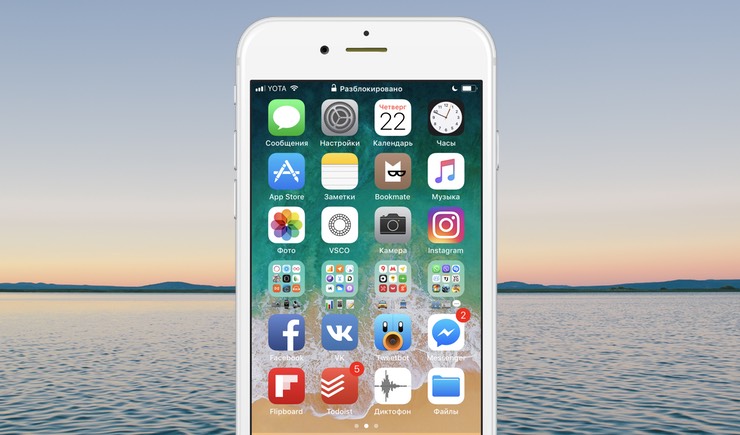
ეფლმა ამა წლის 5 ივნისს WWDC კონფერენციაზე წარმოგვიდგინა თავისი მობილური საოპერაციო სისტემის მე-11 ვერსია, რომელშიც ბევრი სასიამოვნო სიახლეა წარმოდგენილი, მათ შორის სისტემური ქართული კლავიატურაც! რეგისტრირებულმა დეველოპერებმა იმავე დღეს მიიღეს ახალი ვერსიის დაყენების საშუალება, ხოლო საჯარო ვერსია 26 ივნისიდან არის ხელმისაწვდომი. iOS 11-ის ფინალური ვერსია 2017 წლის შემოდგომაზე იქნება ხელმისაწვდომი.
თუ უკვე დააყენეთ ეს ახალი ვერსია, რომელიც ჯერ ძალიან არასტაბილურია და გსურთ უკან, სტაბილურ iOS 10-ზე დაბრუნება, გთავაზობთ სრულ სახელმძღვანელოს.
არის რამდენიმე, მნიშვნელოვანი ფაქტორი, რომელიც უნდა გაითვალისწინოთ დაუნგრეიდის დაწყებამდე:
თუ დაუნგრეიდს აკეტებთ iOS 10.3.2-მდე, ვერ შეძლებთ იმ სარეზერვო ასლით, რომელიც. iOS 11-მა შეინახა iCloud-ში, ან iTunes-ში. მონაცემების აღდგენა შესაძლებელია მხოლოდ იმ სარეზერვო ასლიდან, რომელიც თქვენ iOS 11-ის დაყენებამდე გააკეთეთ (თუ საერთოდ გააკეთეთ). თუ არა, თქვენთვის ცუდი ამბავი მაქვს: ძველ მონაცემებს ვერ აღადგენთ და მოგიწევთ ფოტოების და სხვა მნიშვბელოვანი მონაცემების ხელით შენახვა კომპიუტერში. ამ სიტუაციაში დაუნგრეიდის შემდეგ ხელში შეგრჩებათ უმწიკვლოდ სუფთა ტეელფონი, რომელზეც მონაცემები შემდეგ ხელით უნდა დააბრუნოთ.
ასევე, დარწმუნდით, რომ iTunes კომპიუტერში ბოლო ვერსიამდე არის განახლებული.
ყურადღება მიაქციეთ, რომ დაუნგრეიდის პროცესის დროს ტეელფონიდან სრულიად იშლება ყველანაირი მონაცემები. შემდეგ სარეზერვო ასლიდან ინფორმაციის აღდგენას საკმაოდ დიდი დრო დასჭირდება.
ნაბიჯი 1: გადმოტვირთეთ iOS 10.3.2 თქვენი კონკრეტული მოწყობილობისათვის ამ საიტიდან: iPhone-ისათვის, iPad-ისათვის და iPod touch-ისათვის.
ნაბიჯი 2: ახლა თქვენი მოწყობილობა უნდა გადაიყვანოთ DFU-რეჟიმში. ამისათვის იხილეთ ქვემოთ მოცემული ორი ვიდეო: პირველ ვიდეოში ჩანს, როგორ უნდა გააკეთოთ ეს. iPhone 7-ისათვის, ხოლო მეორეში — ყველა დანარჩენი მოწყობილობებისათვის.
ნაბიჯი 3: დააჭირეთ და გეჭიროთ კლავიში Alt/Option Mac-კომპიუტერეზე, ხოლო PC-კომპიუტერზე კლავში Shift, შემდეგ მაუსით დააწკაპუნეთ ღილაკზე Restore iPhone… (iPad/iPod touch).
ნაბიჯი 4: ეკრანზე გამოსულ სარკმელში მოძებნეთ ფაილი, რომელიც ნაბიჯი 1-ში გადმოწერეთ.
ნაბიჯი 5: შემეგ აირჩიეთ Resotre and Update და მიყევით ეკრანზე გამოსულ ინსტრუქციას.
ნაბიჯი 6: iTunes შეამოწმებს თქვენს მიერ გადმოწერილ ფაილს და დაიწყებს მის მოწყობილობაზე დაყენებას. ამ პროცესს დაახლოებით 10 წუთი დასჭირდება.
ნაბიჯი 7: როდესაც თქვენი მოწყობლობა დაბრუნდება iOS 10.3.2.-ზე, შეგეძლებათ მასზე მონაცემების აღდგენა iTunes-ში ჩაწერილი სარეზერვო ასლიდან (კიდევ ერთხელ, თუ თავის დროზე თქვენ ის გააკეთეთ).


