

OS X Mavericks-ის ანონსის დროს მოხდა არაჩვეულებრივი ფაქტი: ამიერიდან ყველა განახლება ოპერაციულ სისტემის ახალ ვერსიაზე იქნება უფასო! რათქმაუნდა არ დავაყოვნეთ და მაშინათვე გავუკეთეთ განახლება. თუმცა რიგ შემთხვევებში საჭირო ხდება ოპერაციული სისტემის ს��ფთა ინსტალაცია. როგორ გავაკეთოთ ეს?
1. გვჭირდება სისტემის საინსტალაცო ფაილი, რომლის გადმოწერა შესძლებელია Mac App Store-იდან.

2. გვჭირდება USB drive-ი მინიმუმ 8GB-იანი. (შეგნებულად არ ვახსენებ DVD დისკებს). ამის შემდეგ ვიწერთ შესანიშნავ უფასო აპლიკაციას Disk Maker X-ს (ცნობილი როგორც Lion Disk Maker), ვაერთებთ USB მოწყობილობას და ვირჩევთ Mavericks (10.9), რომლის შემდეგაც დაიწყება საინსტალაციო ფაილების გადატანა.
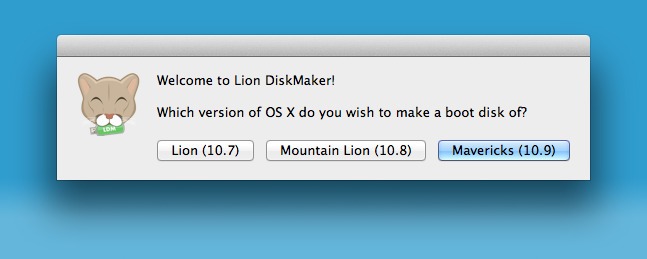
ყურადღება მიაქციეთ რომ Install OS X Mavericks აპლიკაცია მოთავსებული იყოს Applications-ს საქაღალდეში.

იმის შემდეგ რაც დარწმუნდებით რომ ყველა საჭირო ფაილი თუ საქაღალდე შენახული გაქვთ, შეგვიძლია დავიწყოთ ინსტალაცია.
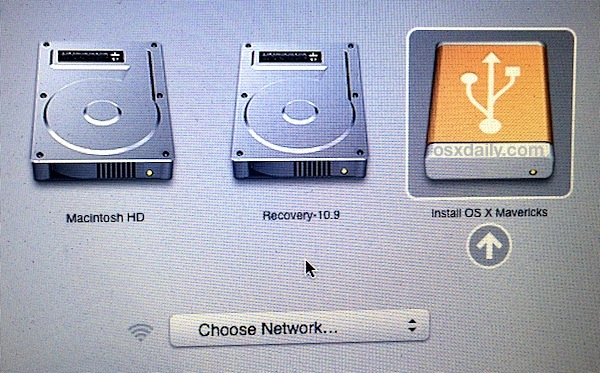
გაუკეთეთ Restart-ი თქვენს Mac-ს და ჩართვის ხმას რომ გაიგებთ დააჭირეთ Option ღილაკს და გეჭიროთ სანამ მყარ დისკებს არ დაინახავთ. აირჩიეთ Install OS X Mavericks.
OS X Utilities ფანჯარაში აირჩიეთ Disk Utility.
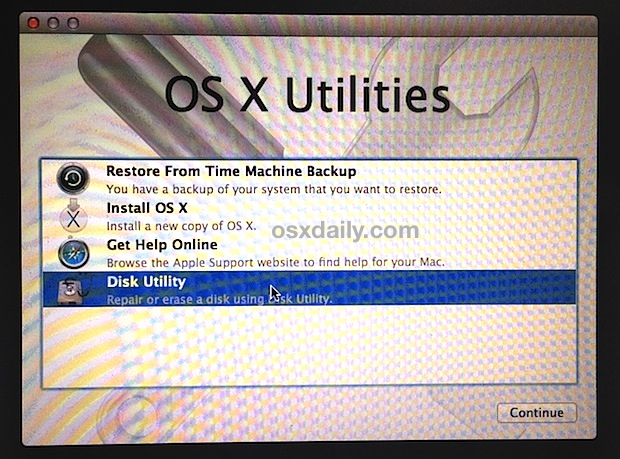
მარცხენა მენიუდან აირჩიეთ ის Partition-ი სადაც აკეთებთ ინსტალაციას და გადადით Erase ჩანართზე. Format-ი აირჩიეთ Mac OS X Extended (Journaled) და დაარქვით სახელი მაგ. Macintosh HD. დააჭირეთ Erase-ს. დაფორმატების შემდეგ შეგიძლიათ დახუროთ Disk Utility ფანჯარა.

აირჩიეთ Install OS X, მიყევით ინსტრუქციას და აირჩიეთ თქვენს მიერ დაფორმატებული Macintosh HD partition-ი.
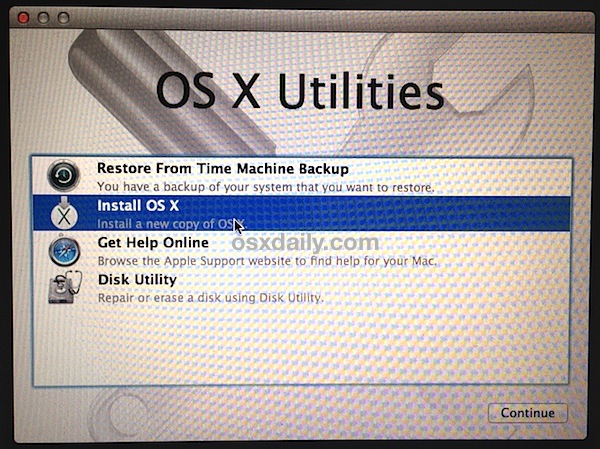
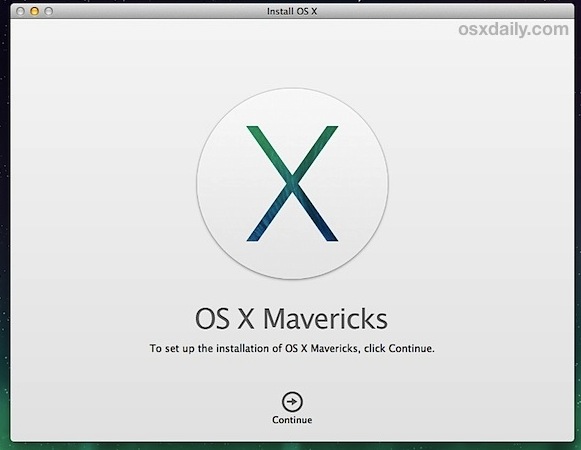
სუფთა ინსტალაციას დაჭირდება დაახლოებით 35-45 წუთი. დამთავრდების შემდეგ Mac-ი გააკეთებს გადატვირთვას. ამის შემდეგ შეიყვანთ თქვენს Apple ID-ის ან თუ არ გაქვთ შექმნით ახალს და ჩაიტვირთებით “სუფთა” ოპერაციულ სისტემაში.
თუ თქვენ იყენებთ Time Capsule-ს ან სხვა რაიმე სახის გარე მყარ დისკს სადაც Time Machine-ის საშუალებით გაქვთ რეზერვაცია გაკეთებული, მაშინ პირდაპირ შეგეძლებათ აღდგენა. ხოლო თუ პირველად აინსტალირებთ, მაშინ დაგჭირდებათ სხვადასხვა აპლიკაციების დაინსტალირება რასაც მომდევნო სტატიებში განვიხილავთ.
წყარო osxdaily.com


