თუ თქვენ გადახვედით OS X-ის ახალ ვერსია Mavericks-ზე, მაშინ თქვენ გაქვთ შესაძლებლობა უფრო ეფექტურად დაახარისხოთ თქვენი ფაილები და საქაღალდეები Finder Tag-ების საშუალოებით.
როგორ შევქმნათ ახალი Tag-ი?
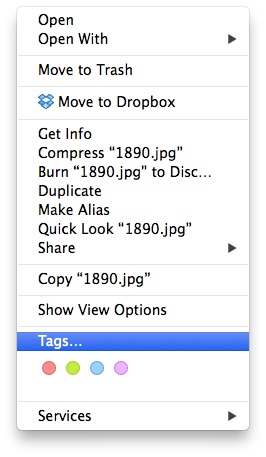
1. მოძებნეთ ფაილი ან დოკუმენტი რომლისთვისაც გნებავთ Tag-ის მითითება და “მარჯვენა კლიკით” დააჭირეთ.

2. მენიუში დააჭირეთ Tags…-ს
3. შეიყვანეთ Tag-ის თქვენთვის სასურველი სახელი და შემდეგ დააჭირეთ Create new tag.
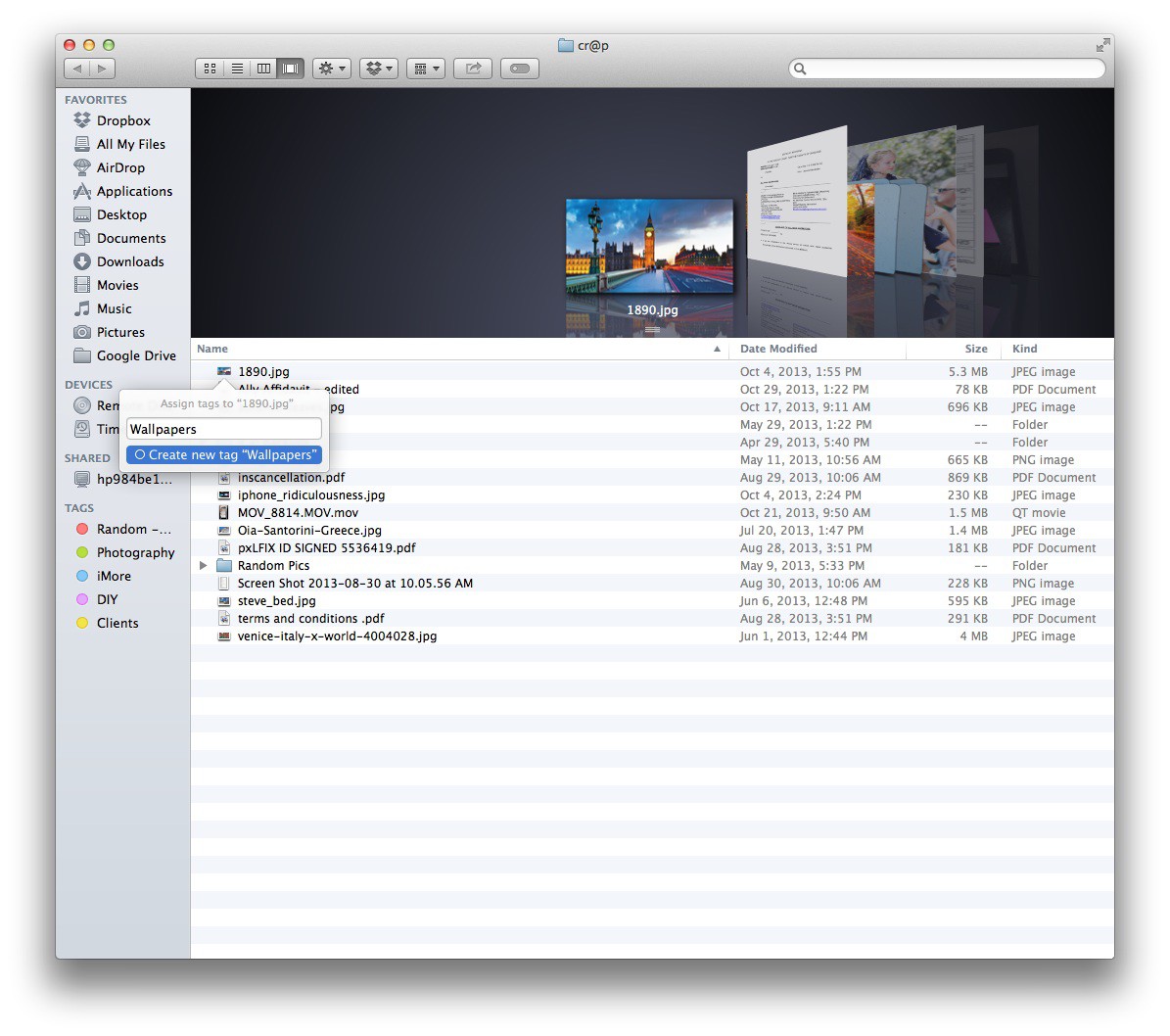
სულ ეს არის საჭირო იმისთვის რომ რაიმე ფაილს ან დოკუმენტს რაიმე Tag-ი მივანიჭოთ.
როგორ შევცვალოთ, წავშალოთ, სახელი შევუცვალოთ ან ფერი მივანიჭოთ Tag-ს?
1. გახსენით Finder-ის ფანჯარა რომელიც თქვენს Dock-შია მოთავსებული.

2. მარცხნივ Tags სექციაში სასურველ Tag-ს დააჭირეთ “მარჯვენა კლიკით”, რომლის სახელის შეცვლაც გსურთ.
3. თქვენ შეგიძლიათ სახელი შეუცვალოთ, ფერი შეუცვალოთ ან სულაც წაშალოთ კონკრეტული Tag-ი.
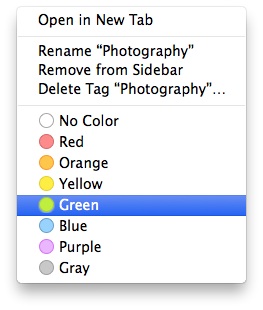
Tag-ების პარამეტრების შეცვლა OS X Mavericks-ში
1. გახსენით Finder-ის ფანჯარა რომელიც თქვენს Dock-შია მოთავსებული.
2. ზედა სანავიგაციო მენიუში დააჭირეთ Finder-ს და შემდეგ Preferencies.
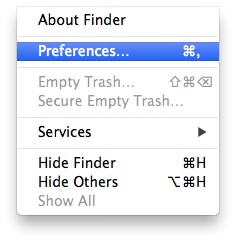
3. შემდეგ გადადით Tags მენიუზე. აქ თქვენ შეგიძლიათ ფერების და სახელების შეცვლა ისე რომ არ დაგჭირდეთ სათითაოდ Tag-ების პარამეტრებში შესვლა.

როგორ მივანიჭოთ Tag-ი კონკრეტულ ფაილს ან საქაღალდეს OS X Mavericks-ში.
1. მოძებნეთ სასურველი ფაილი და დააჭირეთ მასზე “მარჯვენა კლიკით”.
2. ახლა დააჭირეთ Tags…-ს
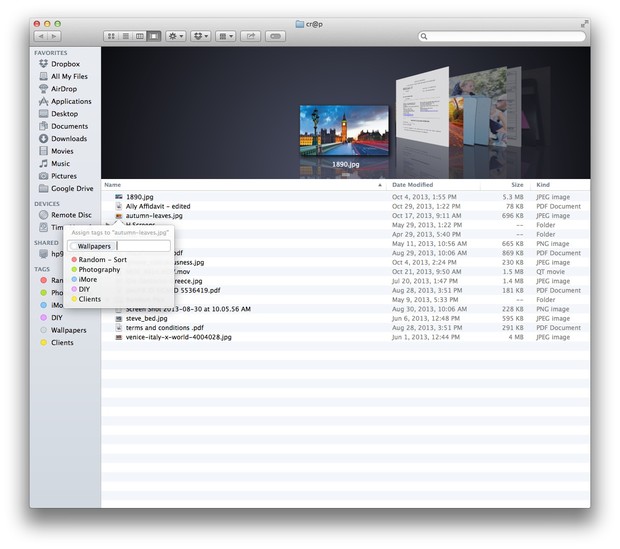
3. გამოდის მსგავსი ფანჯარა რაც Tag-ის შექმნის დროს. ამ შემთხვევაში არსებული Tag-ებიდან აირჩიეთ.
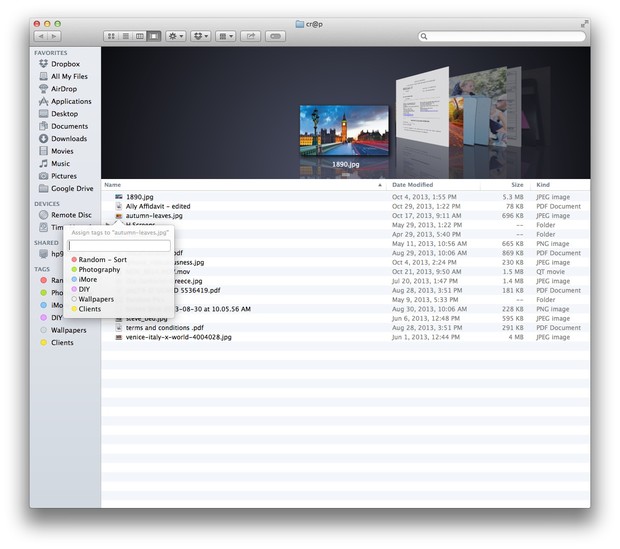
4. მიანიჭეთ სასურველი Tag-ი, რაოდენობის შეზღუდვის გარეშე.
როგორ დავახარისხოთ ფაილები და საქაღალდეები Tag-ების მიხედვით OS X Mavericks-ში.
1. გახსენით Finder-ის ფანჯარა რომელიც თქვენს Dock-შია მოთავსებული.
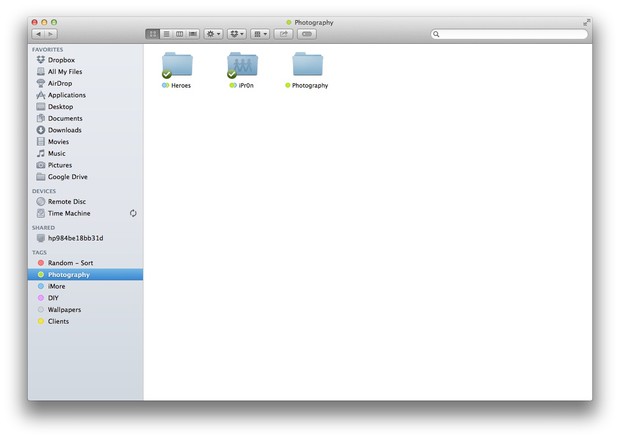
2. დააჭირეთ ნებისმიერ Tag-ს .
გამოჩნდება მხოლოდ ის ფაილები და საქაღალდეები რომელთაც თქვენ კონკრეტული Tag-ი მიანიჭეთ.
წყარო: imore.com